Экспорт каждой BIM-модели из Revit вручную — это утомительно, особенно когда их много. Мы сделали свой аналог популярной утилиты Batch Utility, только для Revit и платформы Larix. Этот инструмент позволяет настроить автоматическую пакетную выгрузку моделей в наш формат.imc без постоянного участия сотрудника.
Вот как он работает и что умеет.
Ключевые возможности
Все модели из нужной папки выгружаются сами по расписанию, пока вы занимаетесь другими задачами. Инструмент позволяет:- Экспортировать модели, не открывая их в Revit
- Пропускать системные предупреждения (например, из-за ошибок в марках), которые обычно останавливают ручной экспорт
- Настроить выгрузку по расписанию — ежедневно, еженедельно или в конкретную дату и время
- Оптимизировать итоговый размер файлов, удаляя пустые параметры
Пошаговая настройка: две ключевые задачи
Чтобы все заработало автоматически, нужно один раз настроить две вещи.Этап 1. Настроить «Планировщик заданий» в Windows

Рис. 1. Ярлык системного приложения
Цель — чтобы система сама запускала Revit в нужное время.
- Создайте новую задачу в «Планировщике заданий» (рис. 2)
- Установите триггер (расписание): например, запуск каждую пятницу в 19:00 (рис. 3-4)
- В качестве действия укажите запуск исполняемого файла нужной версии Revit (рис. 4-5)

Рис. 2. Создание новой задачи
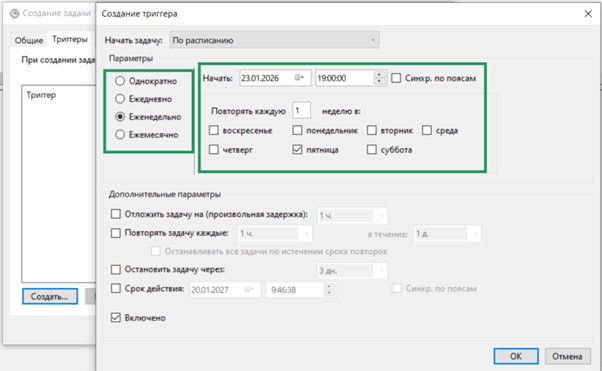
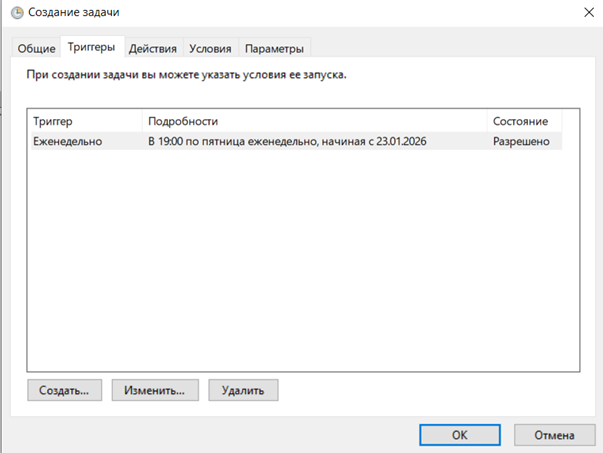
Рис. 3-4. Создание триггера. Примером служит настройка экспорта моделей каждую пятницу в 19:00
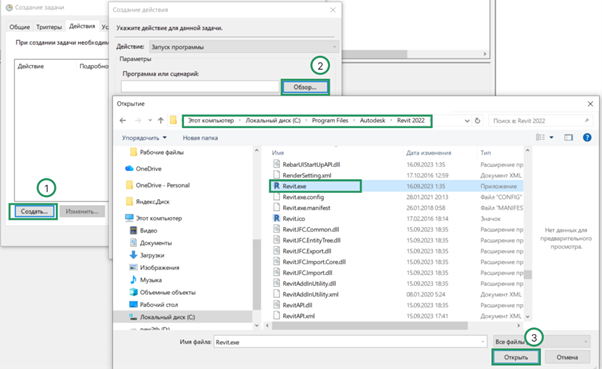
Рис 5-6. Создание действия. Примером служит настройка экспорта моделей из Revit 2022
Этап 2. Настроить плагин в Revit
После запуска Revit станет доступным наш плагин.
- Во вкладке «Надстройки» откройте настройки плагина (рис. 7-8)
- Укажите папку-источник с моделями Revit и папку для сохранения готовых .imc-файлов (рис. 9)
Новая функциональность: можно указывать несколько папок для экспорта - Укажите, что именно вы хотите выгрузить
- Проверьте, что выключена галочка «Выгружать не общие параметры семейств»
- Воспользуйтесь опцией «Включить автоматическую выгрузку по времени»
- Задайте временной интервал (например, с 19:00 до 21:00), совпадающий с настройками в «Планировщике заданий»

Рис 7. Окно по умолчанию, требуется отключить показ «Главной страницы»

Рис. 8. Расположение наших плагинов на панели инструментов

Рис. 9. Настройки пакетного экспорта
Как управлять процессом выгрузки
В плагине есть гибкие настройки, чтобы вы получили именно тот результат, который вам нужен.- Что выгружать?
- Все элементы модели (рекомендуется). Можно исключить ненужные категории, например, арматуру или помещения.
- Только определённые 3D-виды, если в их имени есть заданный текст, например «Larix».
- Координаты: по умолчанию сохраняются исходные координаты для правильной сборки сводной модели. Сдвигать всё к нулевым координатам — не лучшая практика, проблемы с координатами лучше исправлять в исходных моделях, но временно может решить вашу задачу.
- Детализация: для сложных разделов (вент. фасады, инженерные сети) лучше ставить минимальную детализацию, чтобы не перегружать модель. Для остального подойдет средний/оптимальный уровень.
Оптимизация: как не тащить в модель «мусор»
Самая важная часть — контроль над параметрами. По умолчанию плагин удаляет из экспорта все параметры, которые были созданы в семействах, но не заполнены для конкретных элементов.
- Плюс: это сильно уменьшает итоговый размер файла.
- Минус: при проверке модели (например, со стороны заказчика) становится невозможно различить две ситуации: «параметр отсутствует в модели» и «параметр присутствует, но не заполнен». В обоих случаях проверка покажет, что параметра нет.
- Рекомендация: если вам критично точно диагностировать, отключите эту опцию (рис 10). Файлы будут больше, но вы увидите полную картину.
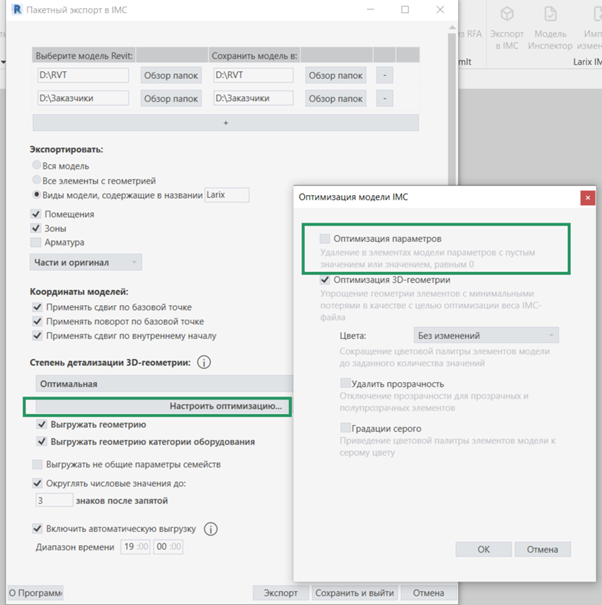
Рис.10. Отключение оптимизации параметров
Также можно исключить из выгрузки не общие параметры и настроить округление числовых значений.
Итог: как выглядит рабочий процесс
- Вы один раз настраиваете плагин в Revit и задачу в «Планировщике»
- Система автоматически запускает процесс в заданное время (например, ночью)
- Утром вы находите в целевой папке готовые актуальные .imc-файлы всех моделей
Что значит временной диапазон в настройках плагина?
Это окно, в течение которого может начаться процесс экспорта (например, с 19:00 до 21:00). Если система запустит Revit в 19:30, экспорт начнется в 19:30. Длительность самого экспорта этим диапазоном не ограничена.
Настроив этот процесс один раз, вы избавляетесь от рутины ручного экспорта и получаете больше времени для аналитики и управления проектом.
Запросить консультацию и демодоступ
Заявка принята.
Наш менеджер свяжется с вами в ближайшее время